
Установка Microsoft Office в Минске
Устанавливаю и полностью настраиваю Word, Excel, PowerPoint и весь необходимый пакет Office на Windows и Mac. Выезжаю в любой район Минска или помогаю удаленно через AnyDesk. Пакет программ настраивается бессрочно, предоставляю надежную поддержку.
💻 Удаленная помощь — из любого города за 15 минут.
🏠 В Минске и области — с оперативным выездом на дом.
🕒 С 09:00 до 22:30 — работаю ежедневно, без выходных.
⚡ Приступаю сразу после вашего обращения или звонка.
Что входит в состав пакета от Microsoft
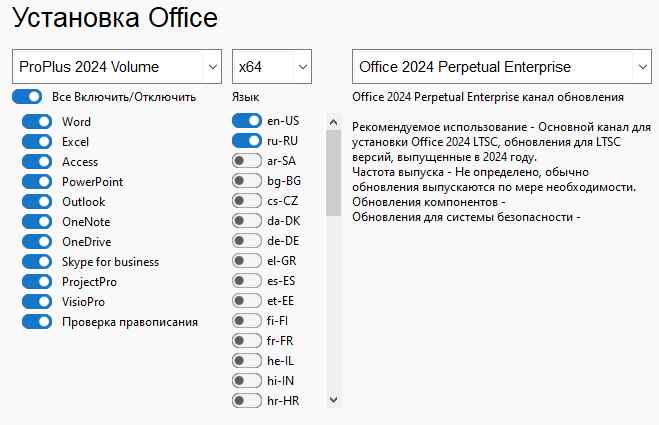
| наименование | назначение |
|---|---|
| Word | работа с текстами |
| Excel | работа с таблицами, проведение расчётов |
| PowerPoint | подготовка презентаций |
| Outlook | электронная почта, календарь, планировщик |
| Access | работа с базами данных |
| OneNote | управление заметками |
| OneDrive | облачное хранилище |
| Publisher | приложение для издателей |
| Visio(Pro) | редактор бизнес-диаграм, технических диаграм |
| Project(Pro) | управление проектами |
Цены на установку Microsoft Office
► Microsoft Office 2021 / 2024 (LTSC) + бессрочный лицензионный ключ — от 20 руб. (установка за 10–45 мин)
► Microsoft 365 (подписка) + активация — от 25 руб.
► Перенос Office с другого ПК (деактивация старой лицензии + установка на новом устройстве) — 20 руб.
► Настройка корпоративного Office (Outlook, общие папки, профили) — от 30 руб.
Чем я могу помочь с установкой Office
📦 Установка Office 2021/2024 с нуля
🔑 Активация и решение проблем с лицензией
⚙️ Настройка под ваши задачи: макросы, шаблоны, автосохранение
🔄 Восстановление работы Office после сбоев и обновлений
💻 Удалённая установка и настройка через AnyDesk
🛡️ Установка антивируса и защита от вредоносных макросов
Всё включено:
✔️ Лицензионный ключ (навсегда или на срок подписки)
✔️ Полная установка и активация на вашем ПК или ноутбуке
✔️ Проверка работы Word, Excel, PowerPoint, Outlook
✔️ Удалённо или с выездом(по Минску)
Что вы получите:
Оригинальную версию Office без вирусов, без «пробных» ключей — сразу готовую к работе.
📞 Закажите сейчас — уточним стоимость за 2 минуты.
Работаем ежедневно с 9:30 до 22:30. Выезд или удалённая помощь.
+375296701401 А1
+375297750911 МТС
Почему стоит обратиться ко мне
🕒 20+ лет опыта работы с офисными пакетами
🚀 Приезжаю в течение часа или помогаю удалённо
🛡️ Гарантия от 1 года на установку и активацию
💬 Понятно объясняю, как пользоваться, без сложных терминов
Практика, опыт, рекомендации
| проблема | решение |
|---|---|
| в Excel неверно работают формулы | переключение интерфейса на английский язык |
| не удаляется текущий пакет Office | Используется скрипт чистого, принудительного удаления |
| слетела OEM-лицензия | переактивация офиса |
| тормозит Офис | переустановка драйверов интегрированной графики |
Часто задаваемые вопросы:

Как разблокировать запуск макросов в документе Office?
Нажимаем правой кнопкой мыши на файле и выбираем в меню пункт свойства.
Внизу справа отмечаем галочку разблокировать, после чего жмём применить и ОК.Как восстановить активацию Office?
Необходимо использовать 25-значный код. Найти его можно на обратной стороне упаковки Microsoft Office, иногда на чеке или в документах, поставляемых с вашим ПК.
Для чего нужна блокировка файлов?
Данная функция запрещает открывать файлы, созданные в ранних версиях Office, поскольку содержимое и код таких файлов потенциально может содержать уязвимости, устранённые в поздних версиях пакета.
Что означает и как отключить режим защищённого просмотра?
Перейдя по ссылке, вы узнаете, для чего необходим и как отключить режим защищённого просмотра.
Нужна ли учётная записи Microsoft для работы MS Office?
В зависимости от типа установки. В некоторых случаях (автономная активация, VL-версии, сборки с предустановленной лицензией) вход в аккаунт не требуется. Если у вас есть установочный дистрибутив, просто запустите установку и следуйте инструкциям — Office будет работать без привязки к Microsoft.
больше услуг:
Установка Windows 7/10/11
Чистка от пыли
Сборка ПК
Установка программ Adobe